Windows11で新しいメモ帳と古いメモ帳を併用する方法
Windows11 になって以降、どんどん新しい機能を追加されていくWindows11のメモ帳ですが、古いメモ帳を使いたいという要望もあります。
そこで今回はWindows 11で新しいメモ帳を削除することなく、txtファイルを古いメモ帳で開く方法を紹介します。

- 0.初めに
- 1.設定で「notepad」の「エイリアス」をオフにする
- 2.ファイル名を指定して実行で「notepad」を実行する
- 3.レジストリの変更してtxtファイルから古いメモ帳を起動できるようにする
0.初めに
まずWindows11でのメモ帳の挙動について説明します。
メモ帳は現在UWP版(アプリ版)に移行してしまい、Windows 10で使用していたメモ帳(notepad)は使えなくなっています。


しかし古いメモ帳も需要があるらしいので、今回は新しいメモ帳のアプリをアンインストールすることなく、
古いメモ帳と新しいメモ帳を併用して使える方法を紹介します。
また、以下内容についても紹介していきたいと思います。
・txtファイルを右クリックメニューでプログラムから開くときに
新しいメモ帳と古いメモ帳をどちらも選択できるようにする方法
・txtファイルをダブルクリックしたときに古いメモ帳で起動できるようにする方法
もちろん新しいメモ帳も今まで通り使用することができます。
1.設定で「notepad」の「エイリアス」をオフにする
win+Xかスタートメニューを右クリックして「設定」を開きます。

設定の検索欄に「エイリアス」と入力して「アプリ実行エイリアスの管理」を開きます。(検索欄がない場合は、横に広げてみてください)

一覧からメモ帳を探してオフにします。

2.ファイル名を指定して実行で「notepad」を実行する
Win+Rで「ファイル名を指定して実行」を開き、「notepad」と入力します。
すると古いメモ帳起動できるようになっています。
(※スタートメニューからnotepadを起動しても新しいメモ帳が起動するので注意してください)
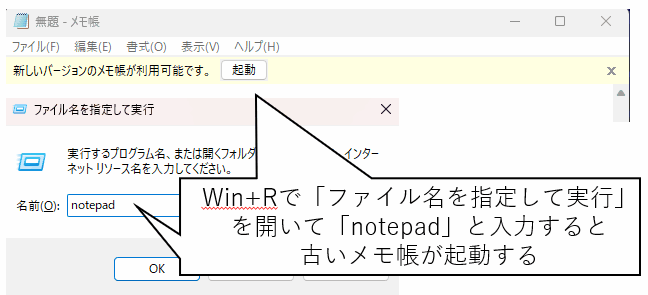
ここまでの設定でもタスクバーに登録すれば、古いメモ帳は起動できるようになりますが、ここまでの設定では、txtファイルから古いメモ帳で起動することができません。
txtファイルから古いメモ帳で起動できるようにするにはレジストリの変更が必要になります。
3.レジストリの変更してtxtファイルから古いメモ帳を起動できるようにする
レジストリを誤って削除したり間違った変更を行うとパソコンの動作が不安定になる可能性があるので注意してください。
情報の公開には最新の注意を払っていますが、もし、これらの操作によって不具合等が発生したとしても責任を取りかねますので、必ず自己責任で実行してください。
まずは、Win+Rで「ファイル名を指定して実行」を開いて「regedit」と入力してレジストリエディタを起動します。

レジストリエディタのアドレバーに次のように入力します。
(コピペしてもかまいません)
HKCR\Applications\notepad.exe左側のペイン(枠)で「notepad.exe」を選択したら、「NoOpenWith」を選択して「名前を変更」を選択する。
変更先はなんでもいいのですが、ここではわかりやすく、先頭にアンダーバーを追加して「_NoOpenWith」とします。(あとで元に戻したくなったときにわかりやすくするためです)

これでtxtファイルの右クリックメニューにプログラムから開く「メモ帳」が2つに増えます。片方が新しいメモ帳で、もう片方が古いメモ帳です。(アイコンで見分けがつきます)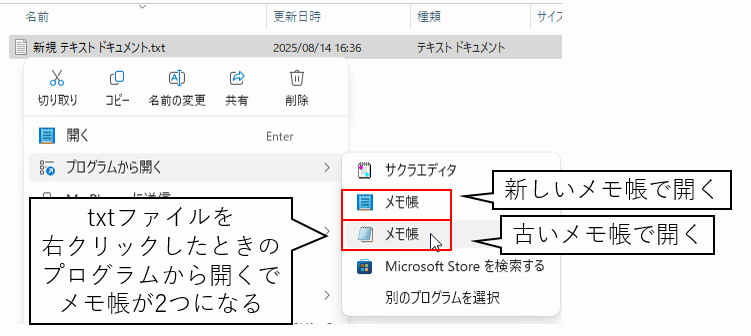
txtファイルのプロパティを開いて、プログラムの「変更」を押すと、既定のアプリに古い方のメモ帳が追加されています。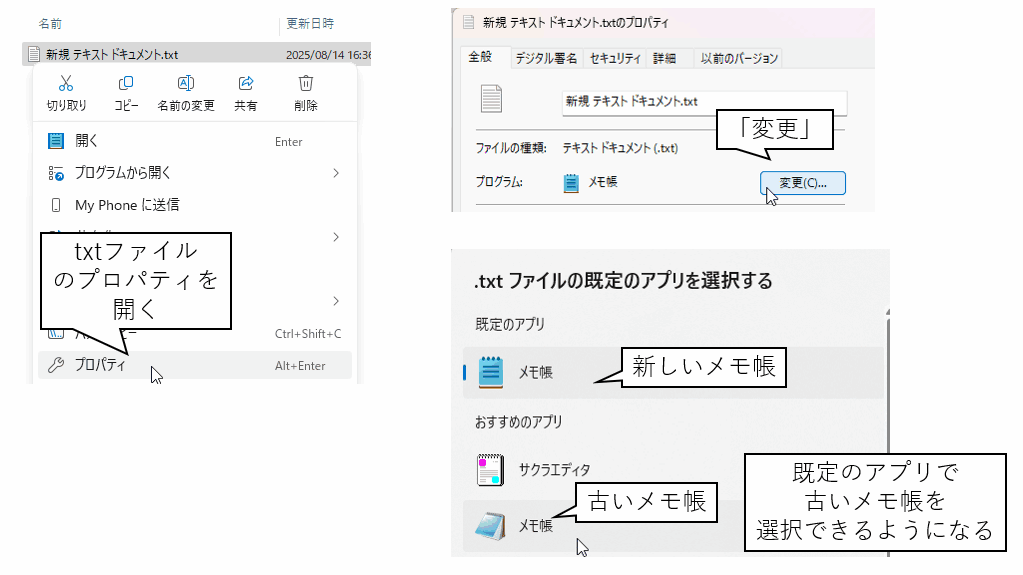
古いメモ帳を既定のアプリにすると、txtファイルをダブルクリックしたときに古いメモ帳で起動するようになります。

